
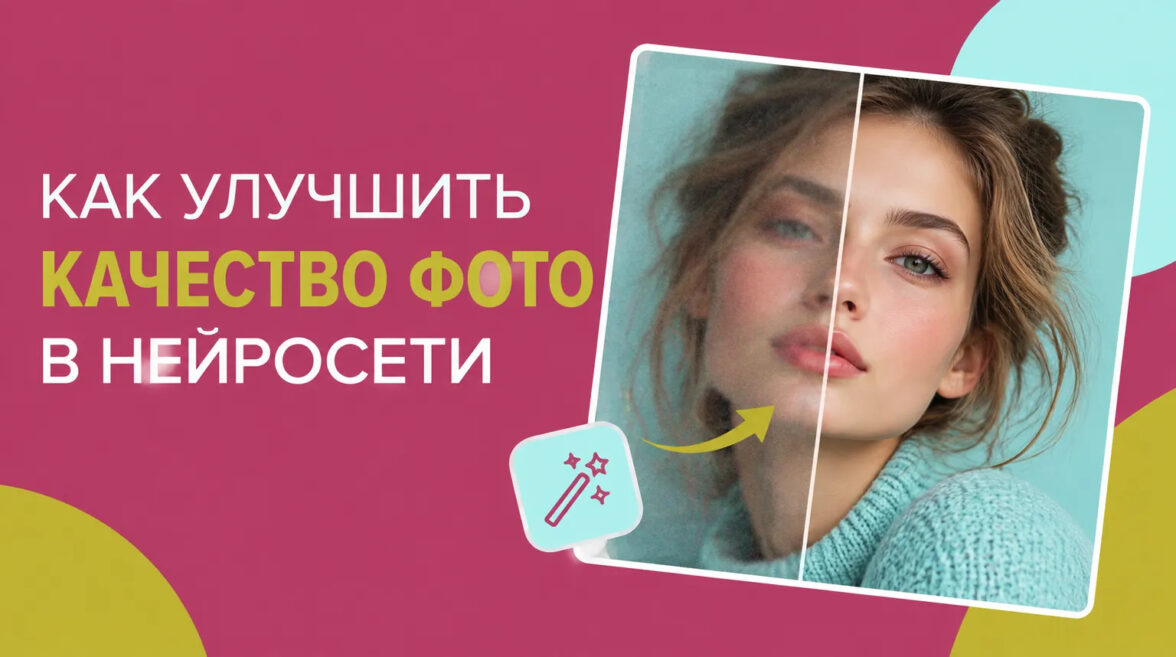
Раньше выход был один — открывать профессиональный редактор, вручную настраивать резкость, шумоподавление и ретушь. Сегодня большую часть этой работы берёт на себя искусственный интеллект. Рассказываем, как это работает и как улучшить снимок онлайн на примере STIVA.ai.
Чем ИИ-обработка отличается от обычного увеличения
Стандартный редактор при увеличении просто растягивает картинку: имеющиеся пиксели распределяются по большей площади, и изображение становится крупнее, но не детальнее. Отсюда и пикселизация.
Нейросеть действует иначе. Обученная модель анализирует содержимое кадра — контуры объектов, текстуры кожи, волос, ткани — и достраивает недостающие детали. В итоге можно одновременно поднять разрешение в несколько раз, снизить шум и сделать картинку визуально чётче, без эффекта «растянутой» фотографии.
Важно понимать границу возможностей: ИИ не возвращает информацию, которой в исходнике не было. Он реконструирует детали по закономерностям из обучающих данных, поэтому результат — правдоподобная версия снимка, а не буквальное восстановление оригинала.
Пошаговая инструкция: улучшение фото в STIVA.ai
В качестве примера используем инструмент на платформе STIVA.ai. В его основе — модель Topaz Image Upscale, разработанная для апскейла и повышения детализации. Устанавливать ничего не нужно: всё происходит в браузере.
Шаг 1. Откройте инструмент
Перейдите на страницу сервиса. Там находятся поле загрузки и настройки обработки. Формат подойдёт тем, кому нужен быстрый результат без погружения в профессиональные редакторы.
Шаг 2. Загрузите изображение
Нажмите «Загрузите фото для апскейла» и выберите файл. Это может быть снимок со смартфона, отсканированная архивная фотография, картинка из соцсетей или иллюстрация, созданная другой нейросетью.
Совет: по возможности берите исходник в лучшем доступном качестве. Оригинал всегда предпочтительнее копии, которая уже несколько раз сжималась и уменьшалась.
Шаг 3. Выберите тип изображения
Режим обработки подбирается под содержимое кадра:
- «Фото» — для обычных современных снимков;
- «Старое фото» — для архивных изображений с дефектами, шумом и потерей деталей;
- «ИИ-генерация» — для иллюстраций, созданных генеративными моделями;
- «Текст» — для картинок с надписями, где критична читаемость символов и чёткость линий.
Правильный режим заметно влияет на итог: старому портрету нужно аккуратное восстановление, а изображению с текстом — сохранение символов без искажений.
Шаг 4. Задайте масштаб увеличения
Доступны два варианта — 200% и 400%.
- 200% — оптимально для умеренного апскейла перед публикацией в интернете;
- 400% — когда нужен большой размер, например для макета или печати.
Максимум не всегда означает лучше: на сильно размытых или повреждённых снимках чрезмерное увеличение может породить искусственные детали. Ориентируйтесь на задачу и визуальный результат.
Шаг 5. Запустите обработку
Нажмите кнопку запуска — Topaz Image Upscale сформирует версию с увеличенным разрешением. Время обработки зависит от файла и загрузки сервиса.
Обработка оплачивается токенами платформы: одна генерация стоит около 300 токенов. У новых пользователей есть стартовый запас токенов, которого хватит, чтобы протестировать сервис и оценить качество до покупки.
Шаг 6. Проверьте и скачайте результат
Сравните итог с оригиналом: оцените резкость контуров, проработку лица, волос и одежды, естественность мелких элементов. Если картинка выглядит перешарпленной или детали кажутся искусственными — измените режим или масштаб и обработайте повторно. Устраивает результат — скачивайте файл и используйте для соцсетей, сайта, печати или цифрового архива.
Весь процесс — шесть простых шагов без специальных знаний в обработке изображений.
Почему онлайн-нейросети удобнее редакторов
Не нужно ПО и мощный компьютер. Вычисления происходят на стороне сервиса, поэтому результат не зависит от вашего устройства — можно работать со смартфона или слабого ноутбука прямо в браузере.
Скорость. Ручная настройка резкости, контраста и шумоподавления заменяется одной автоматической операцией.
Доступность. Не требуется опыт ретуши: загрузил файл, выбрал параметры, получил результат.
При этом степень улучшения всегда зависит от исходника, модели и настроек — чудес на полностью убитом файле ждать не стоит.
Можно ли улучшить фото бесплатно
Зависит от платформы. Кто-то даёт ограниченное число бесплатных операций, кто-то — тестовые кредиты. В STIVA.ai новички получают стартовые токены: этого достаточно, чтобы обработать несколько снимков и проверить, как нейросеть справляется именно с вашими портретами, пейзажами или архивными фото.
Если обрабатываете изображения регулярно и в объёме — как интернет-магазины, фотографы или дизайнеры, — выгоднее платный тариф, чем оплата каждой операции по отдельности. Актуальные цены стоит проверять на сайте сервиса.
Выбирая бесплатный вариант, обращайте внимание не только на сам факт пробного доступа, но и на ограничения: не урезано ли разрешение результата, нет ли сжатия или водяных знаков, какие форматы и размеры файлов поддерживаются.
Когда ИИ-апскейл особенно полезен
- Оцифровка семейных архивов — старые снимки становятся чётче и готовы к повторной печати;
- Интернет-магазины — увеличение разрешения фото товаров, если исходники слабые;
- Фотографы — быстрая доводка кадров со смартфона;
- Дизайнеры — подготовка иллюстраций для сайтов и рекламных материалов;
- Картинки из мессенджеров и соцсетей — частичное восстановление деталей после сжатия;
- ИИ-иллюстрации — увеличение сгенерированных изображений до размеров, пригодных для печати и крупных макетов.
Как устроена технология
В основе — алгоритмы компьютерного зрения. При обучении модели изучают закономерности контуров, текстур и объектов, а при обработке оценивают исходник и восстанавливают плохо различимые элементы: подавляют шум, повышают резкость, реконструируют текстуры и увеличивают разрешение.
Помимо Topaz Image Upscale, известны и другие решения: Real-ESRGAN — для восстановления и увеличения изображений, GFPGAN — специализируется на лицах. Универсальной модели «для всего» нет: для портрета важна естественность черт, для пейзажа — текстуры, для картинки с текстом — символы. Поэтому выбор режима под тип изображения — не формальность, а способ получить лучший результат.
Особая осторожность нужна с историческими фотографиями и документами, где важна достоверность: реконструкцию нейросети нельзя считать точной копией того, что было на оригинале.
ИИ или ручная обработка: что выбрать
Photoshop, Lightroom и аналоги дают полный контроль над резкостью, шумом, контрастом и цветом. В опытных руках это точный инструмент, но он требует времени и навыков, а ошибки — например, перешарп с ореолами по контурам или «пластиковые» текстуры от агрессивного шумоподавления — легко испортить кадр.
Нейросеть анализирует изображение целиком и автоматизирует то, что раньше делалось в несколько этапов. Для повседневных задач этого более чем достаточно. Но если нужно восстановить конкретные детали повреждённого снимка, добиться точного соответствия оригиналу или подготовить сложный коммерческий проект, без ручной ретуши не обойтись.
Как получить лучший результат: краткий чек-лист
- Используйте исходник максимального качества, избегайте многократно сжатых копий.
- Подбирайте режим под тип изображения: архив, портрет, ИИ-иллюстрация и текст обрабатываются по-разному.
- Не гонитесь за максимальным масштабом: для веба часто хватает 200%, высокое разрешение нужно для печати и крупных макетов.
- После обработки проверяйте детали крупным планом — лица, волосы, надписи, границы объектов.
- Не устроил результат — поменяйте режим или масштаб и попробуйте снова, всегда сравнивая с оригиналом.
Вывод
Нейросети сделали апскейл массово доступным: увеличить разрешение, убрать шум и добавить чёткости теперь можно за пару минут в браузере, без профессиональных редакторов и ручной ретуши. Онлайн-инструменты вроде STIVA.ai Image Upscale закрывают большинство повседневных сценариев — от архивных снимков и фото со смартфона до товарных изображений и ИИ-иллюстраций, а стартовые токены позволяют бесплатно проверить результат на своих файлах.
Главное — помнить, что нейросеть достраивает детали, а не восстанавливает утраченные с гарантией точности. Качественный исходник, правильно выбранные настройки и внимательная проверка результата — вот формула, при которой ИИ действительно возвращает фотографиям чёткость.







Нет комментариев
Комментарии доступны после входа