
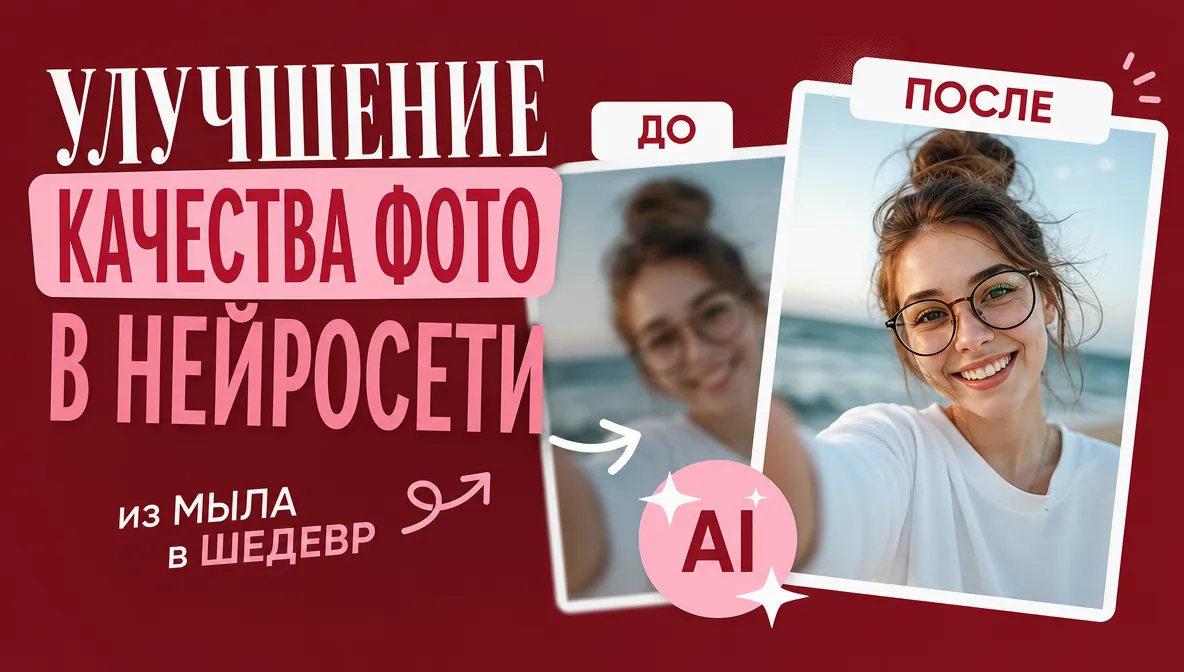
В этом материале подробно разберём, как улучшить фотографию на примере сервиса STIVA.ai: от загрузки исходника и выбора подходящего масштаба до работы со старыми снимками и изображениями, созданными нейросетями. Также расскажем, почему фотографии теряют исходное качество, каким образом ИИ восстанавливает пиксели и детали, какие у технологии есть ограничения, когда можно обойтись без нейросети и какие ошибки чаще всего ухудшают результат.
Инструкция: как улучшить качество фото с помощью нейросети на STIVA.ai
Пройдём весь процесс поэтапно — от открытия нужного инструмента до сохранения обработанного изображения. Интерфейс сервиса достаточно понятный, поэтому инструкция будет полезна даже новичкам.
Шаг 1. Откройте инструмент и загрузите снимок
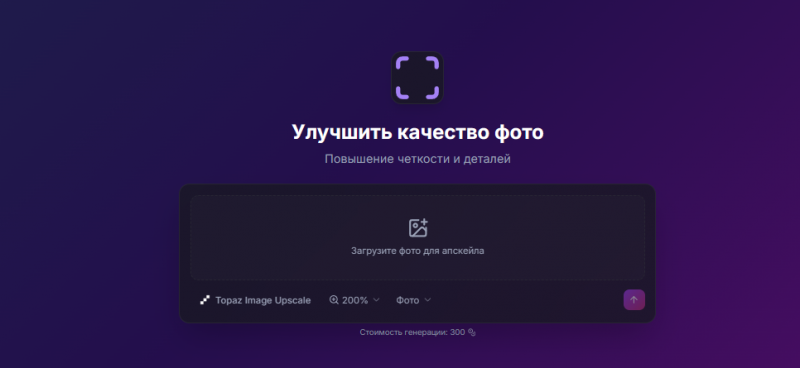
Откройте инструмент , после чего нажмите на поле «Загрузите фото для апскейла». Ещё один вариант — перетащить изображение непосредственно в окно браузера. Сервис работает с JPG, PNG, WebP, GIF, HEIC и HEIF, поэтому фотографии с iPhone не обязательно предварительно конвертировать.
Для обработки желательно использовать исходный файл, а не изображение, которое уже прошло сжатие в мессенджере или социальной сети. Если оригинала под рукой нет, постарайтесь скачать снимок в максимально доступном качестве, например воспользовавшись функцией «Открыть в оригинале» в соцсети.
Причины для восстановления могут быть самыми разными: неудачный портрет, шумная фотография с концерта, многократно пересланный через мессенджеры кадр или старый семейный снимок. Ещё недавно для подобных задач требовались компьютер, Photoshop и определённые навыки работы с редакторами. Сейчас многие операции выполняются непосредственно в браузере: нейросеть способна обработать фотографию за несколько минут, а изменения можно сразу увидеть в сравнении «до и после».
Шаг 2. Определитесь с масштабом: 200% или 400%
В инструменте доступны два варианта увеличения.
200% — более щадящий режим, который подходит для большинства изображений. Например, исходник размером 2000×1500 пикселей будет увеличен до 4000×3000. При этом детализация возрастает, а вероятность получить неестественную «пластиковую» текстуру остаётся небольшой.
400% рассчитан прежде всего на небольшие исходники, скриншоты и изображения, сильно потерявшие качество после пересылки. Так, картинка 800×600 превращается в 3200×2400 пикселей и может стать пригодной для печати.
Если исходник изначально слабый, разумнее сначала выполнить увеличение на 200%, оценить результат и только затем при необходимости повторить обработку. Такой подход обычно безопаснее, чем сразу использовать 400%.
Шаг 3. Выберите подходящий тип изображения (пресет)
Выбор пресета существенно влияет на конечный результат, хотя этой настройкой часто пренебрегают.
Пресет «Фото» предназначен для обычных цифровых снимков: портретов, пейзажей, предметной съёмки и фотографий еды. Он обеспечивает универсальное сочетание детализации и естественного вида.
«Старое фото» рассчитан на плёночные фотографии, сканы семейных альбомов и архивные снимки. Такой режим помогает работать с плёночным зерном, выцветшими цветами, пылью и заломами.
«ИИ-генерация» подходит для изображений, созданных нейросетями, например Midjourney, GPT Image или Nano Banana. Пресет предназначен для исправления характерных проблем таких изображений — неестественных лиц, мелких надписей и размытых текстур.
Для скриншотов, документов, книг, вывесок и презентаций предназначен режим «Текст». Он делает буквы и линии более контрастными и заметными.
Шаг 4. Проверьте стоимость и запустите обработку
Под параметрами отображается стоимость обработки — 300 токенов за один проход. После выбора настроек нажмите «Улучшить качество фото». В зависимости от размера исходника и текущей нагрузки на сервер обработка обычно занимает от нескольких секунд до минуты.
Шаг 5. Оцените результат «до и после» при масштабе 100%
Не стоит делать вывод о качестве только по уменьшенной превью-картинке: на миниатюре даже неудачные результаты могут выглядеть убедительно.
Переключитесь на масштаб 100% и внимательно проверьте несколько областей:
- глаза и ресницы — здесь не должны появляться искусственные или лишние детали;
- кожу — она должна сохранять естественную текстуру, а не превращаться в гладкую пластиковую поверхность;
- мелкие надписи и контрастные границы — здесь особенно заметны ореолы и неестественные артефакты.
Если результат вас не устраивает, попробуйте вернуться к выбору пресета и запустить обработку ещё раз с другим вариантом.
Шаг 6. Сохраните изображение в подходящем формате
Для обычных фотографий и подготовки к печати можно использовать JPG. Этот формат занимает меньше места, однако сам по себе не повышает качество изображения.
Для графики, скриншотов, изображений с большим количеством текста или прозрачным фоном лучше выбрать PNG. Он не добавляет дополнительное сжатие поверх уже обработанного изображения.
Шаг 7. При необходимости обработайте фотографию дополнительными инструментами
Апскейл увеличивает разрешение и помогает восстановить детализацию, но не заменяет полноценную цветокоррекцию. После увеличения можно открыть «Редактор фото» и скорректировать экспозицию, контраст и баланс белого, а также изменить кадрирование.
В STIVA.ai доступны и другие инструменты, среди которых удаление объектов и фона, замена лица, оживление фотографий и увеличение качества видео.
Что означает «улучшить качество фото» и какие задачи решает апскейл
За выражением «улучшить качество фотографии» могут скрываться разные процессы. Апскейл повышает разрешение и восстанавливает детали, повышение резкости делает границы объектов более выраженными, шумоподавление уменьшает зернистость, а реставрация помогает работать с повреждёнными и выцветшими снимками.
Нейросетевой апскейл способен объединять несколько подобных операций. Модель определяет характерные объекты на изображении — кожу, волосы, ткань, листву, буквы — и применяет к ним соответствующую обработку.
Практических сценариев много: подготовка изображения к крупноформатной печати, создание качественного аватара, увеличение фрагмента фотографии, доведение изображения из ИИ-генерации до 4K или восстановление семейного архива. Во всех этих случаях задача сводится к одному — получить более детализированную фотографию быстро и без установки сложного программного обеспечения.
Почему фотографии теряют качество
Проблемы с детализацией могут возникать ещё в момент съёмки. Низкое исходное разрешение ограничивает возможности дальнейшего увеличения. Например, фотография 1280×720 при печати размером 10×15 см даёт примерно 120 dpi по длинной стороне и выглядит недостаточно детализированной. Для печати с разрешением 300 dpi потребуется около 1181×1772 пикселей.
Высокое значение ISO добавляет цифровой шум, из-за которого теряется фактура кожи, шерсти и ткани. Длинная выдержка может привести к смазу, а ошибка фокусировки — к потере резкости. Простое увеличение резкости такие проблемы полностью не устраняет.
Дополнительный ущерб наносит сжатие. Мессенджеры могут уменьшать размер файлов до нескольких сотен килобайт, из-за чего появляются JPEG-артефакты, блоки и ореолы по краям объектов.
У старых бумажных и плёночных снимков свои проблемы: они выцветают, желтеют, покрываются пятнами и заломами. При сканировании дополнительно появляется цифровой шум.
Пересвет способен окончательно уничтожить информацию в светлых областях, а недодержка скрывает детали в шумных тенях.
Отдельно стоит учитывать изображения, созданные ИИ. Они нередко генерируются в относительно небольшом разрешении, поэтому при последующем увеличении могут становиться заметны проблемы с глазами, зубами, надписями и текстурами одежды.
Как нейросеть улучшает качество фото: принцип работы
Обычное масштабирование основывается на интерполяции: программа рассчитывает новые пиксели на основе уже существующих соседних значений. Поэтому при простом увеличении изображения в графическом редакторе оно становится крупнее, но не получает настоящих новых деталей.
Нейросетевой апскейл работает иначе. Модель обучают на больших массивах пар изображений, где есть исходник низкого качества и его качественный вариант. В процессе обучения она изучает характерные особенности кожи, волос, ткани, дерева, букв и других объектов.
Когда модель получает размытый или небольшой фрагмент, она пытается определить, какие детали могли находиться в исходном изображении, и генерирует визуально правдоподобный вариант.
В инструменте «Улучшить качество фото» на STIVA.ai используется модель Topaz Image Upscale, известная технология для увеличения изображений.
При этом важно учитывать принципиальное ограничение: нейросеть не возвращает утраченную информацию буквально. Она создаёт наиболее правдоподобную реконструкцию. Если номер автомобиля занимает всего несколько пикселей, получившиеся символы могут выглядеть убедительно, но при этом быть вымышленными. Аналогичная ситуация возможна с лицами людей на сильно размытых фотографиях.
Поэтому чем качественнее исходник, тем надёжнее результат. Документы, медицинские изображения и материалы, имеющие юридическое значение, не следует подвергать подобной реконструкции.
Улучшить качество фото ИИ онлайн бесплатно: что доступно без оплаты
Запрос «улучшить качество фото ИИ онлайн бесплатно» популярен, однако у бесплатной обработки есть ограничения. Постоянно предоставлять ресурсоёмкие нейросетевые вычисления без ограничений сервисам сложно, поскольку для них требуется GPU.
Поэтому бесплатные варианты обычно предполагают стартовые кредиты, определённое количество обработок в день, ограничение разрешения или водяные знаки.
После регистрации на STIVA.ai пользователь получает стартовые токены, которых достаточно для знакомства с инструментом. Далее доступны тарифы «Базовый» на 3000 токенов в месяц и «Эксперт» на 10 000 токенов.
При стоимости одной обработки 300 токенов это составляет примерно 10 и 33 изображения соответственно. Для небольшого личного архива или маленького магазина такого объёма может быть достаточно.
Оплата доступна российскими картами и через СБП, поэтому VPN и зарубежные аккаунты не требуются.
Сэкономить токены можно, если не обрабатывать подряд все фотографии. Сначала выберите действительно нужные кадры, попробуйте увеличение 200%, предварительно выполните кадрирование и протестируйте настройки на одном характерном изображении.
Улучшить качество фото онлайн нейросеть бесплатно или с помощью программы на компьютере
Онлайн- и десктопные решения отличаются своими особенностями.
Онлайн-инструмент не требует установки и обновления программного обеспечения, запускается практически на любом компьютере и может использоваться даже со смартфона. При этом обработка зависит от интернет-соединения, а изображение передаётся на сервер.
Десктопные приложения работают локально, что удобно для конфиденциальных файлов. Кроме того, они подходят для пакетной обработки больших архивов. Однако подобные программы могут занимать десятки гигабайт, предъявлять требования к видеокарте и оперативной памяти от 16 ГБ, а лицензия нередко оплачивается в валюте.
Отличается и порог входа. В браузере схема максимально проста: загрузить файл, выбрать настройки, запустить обработку и скачать результат. В профессиональном программном обеспечении приходится разбираться с дополнительными параметрами.
Поэтому для единичного портрета, фотографии товара, старого снимка или скриншота онлайн-сервис может оказаться удобнее. Десктопное решение больше подходит для больших архивов, повышенных требований к конфиденциальности и рабочих процессов с RAW-конвертацией.
Пользователи могут формулировать один и тот же запрос по-разному: «улучшить качество фото онлайн ИИ», «улучшить качество фото ИИ бесплатно», «улучшить качество фото с помощью ИИ бесплатно» или «улучшить качество фото онлайн бесплатно помощью ИИ». За этими формулировками стоит одна и та же задача — повысить качество изображения с помощью нейросетевой обработки.
Улучшить качество фото без нейросети: классические методы
ИИ нужен не во всех случаях. Иногда нейросетевая реконструкция способна даже ухудшить исходник. Если задача заключается лишь в корректировке цвета, экспозиции или композиции, можно воспользоваться обычным редактором.
Это относится и к запросу «улучшить качество фото без нейросети»: необходимые операции доступны в традиционных редакторах, включая браузерный «Редактор фото» на STIVA.ai.
Начните с кадрирования и выравнивания изображения. Удаление ненужных элементов по краям и исправление горизонта иногда визуально улучшают фотографию сильнее, чем дополнительная резкость.
После этого можно настроить экспозицию и контраст: немного поднять тени, уменьшить пересветы и добавить изображению плотности.
Локальные коррекции помогают направить внимание зрителя. Например, можно слегка затемнить края или осветлить лицо.
С шумоподавлением лучше не перебарщивать. Сначала корректируют цветовой шум, затем яркостный. Слишком агрессивная обработка быстро превращает кожу в неестественную гладкую поверхность.
Резкость с помощью Unsharp Mask рекомендуется оценивать при масштабе 100%. Для изображения с длиной 4000 пикселей можно использовать в качестве ориентира радиус 0,8–1,2 px, величину 60–120% и порог 2–4 уровня.
Завершающий этап — цветокоррекция. Сначала корректируют баланс белого, затем Vibrance, а не Saturation.
Для публикации в интернете достаточно JPEG с качеством 85–92% в цветовом пространстве sRGB. Adobe RGB имеет смысл использовать прежде всего при подготовке материалов к типографской печати.
Многое зависит и от самой съёмки. По возможности сохраняйте фотографии в RAW, используйте минимальное разумное ISO, ставьте камеру на штатив при слабом освещении, следите за чистотой объектива и обеспечивайте подходящее направление света. Также полезно оставлять запас по краям кадра для последующего кадрирования.
В ситуациях, когда изображение должно оставаться документально точным — например, в медицинских, судебных или страховых материалах, — предпочтительнее обычная коррекция без генерации новых деталей.
Как улучшить качество фото с помощью ИИ: чек-лист
Первое правило — найти лучший доступный исходник. Фотография, скачанная непосредственно из облака камеры, и изображение, прошедшее несколько пересылок в мессенджере, могут существенно отличаться по качеству.
Не сжимайте файл перед загрузкой.
Следите и за последовательностью обработки: сначала реставрация и апскейл, затем цветокоррекция и лишь после этого финальное повышение резкости под конкретный размер изображения.
Итог обязательно проверяйте при 100%. Оригинальный файл сохраняйте отдельно.
Перед обработкой определите требуемое разрешение. Для социальных сетей обычно достаточно 1080–2048 пикселей по длинной стороне. Для сайта можно ориентироваться на значения до 2560 пикселей. Для печати размером 30×40 см при 300 dpi потребуется примерно 3543×4724 пикселя.
Пресет также выбирайте с учётом содержимого. «Текст» не стоит использовать для портрета, поскольку края могут стать слишком жёсткими. И наоборот, режим «Фото» может сохранить зернистость старого скана, если ему требуется реставрация.
Частые ошибки при апскейле
Одна из самых типичных ошибок — сразу использовать увеличение 400% для качественной фотографии. В результате кожа и другие поверхности могут приобрести чрезмерно гладкий, искусственный вид.
Вторая ошибка — оценивать результат исключительно по миниатюре. Проверять детали нужно при масштабе 100%.
Третья — повышать резкость ещё до апскейла. В таком случае вместе с полезными деталями усиливаются и артефакты сжатия.
Не стоит пытаться восстановить сильно размытые лица с ожиданием точного результата. Нейросеть может создать новое лицо, которое будет лишь визуально соответствовать исходному.
Даже качественный апскейл не заменяет цветокоррекцию. Если изображение осталось тусклым, оно всё равно может выглядеть невыразительно.
Также учитывайте итоговый размер файла. Изображение 4K в PNG может занимать до 20 МБ, поэтому для сайта его целесообразно дополнительно сжать или сохранить в WebP.
FAQ: частые вопросы об улучшении качества фото нейросетью
Можно ли улучшить качество фото нейросетью бесплатно и без регистрации?
Ознакомиться с интерфейсом и выбрать файл можно без аккаунта, однако для запуска обработки потребуется авторизация. Это связано с учётом расхода токенов и сохранением истории генераций.
Регистрация на STIVA.ai занимает меньше минуты, не требует документов или привязки банковской карты и предоставляет стартовые токены.
Какие форматы поддерживает инструмент?
Поддерживаются JPG, PNG, WebP, GIF, HEIC и HEIF. Фотографии в HEIC, сделанные на iPhone, предварительно конвертировать не требуется.
В чём отличие пресета «Старое фото» от «Фото»?
Режим «Старое фото» рассчитан на плёночное зерно, выцветание, заломы и пятна, характерные для сканированных архивных изображений. На современных цифровых фотографиях он может работать слишком агрессивно, поэтому для них лучше выбрать «Фото».
До какого размера можно увеличить изображение без потери качества?
На практике четырёхкратное увеличение может дать хороший результат при наличии резкого исходника. Например, фотографию 1000×750 пикселей можно увеличить до 4000×3000. При дальнейшем масштабировании приходится идти на дополнительные компромиссы.
Сможет ли апскейл помочь с сильно размытым снимком?
Только частично. Нейросеть способна улучшить структуру и контраст границ, однако полностью убрать смаз от движения нельзя: информация, которая была потеряна при съёмке, физически отсутствует в исходном файле.
Безопасно ли загружать личные фотографии?
Выбирайте сервисы, у которых есть понятные правила обработки и хранения данных. Особенно осторожно следует относиться к документам, медицинским изображениям и фотографиям детей. В спорных случаях лучше использовать локальную обработку.
Можно ли использовать результат для печати?
Да. После увеличения в 400% фотография из мессенджера в ряде случаев может подойти для печати формата А4 с разрешением 300 dpi. Перед отправкой в типографию стоит проверить изображение на 100%, уделив особое внимание лицам и мелким надписям.
Можно ли улучшать таким способом видео?
Да, но обработка видео выполняется отдельно. Для этого на STIVA.ai предусмотрен инструмент «Улучшить качество видео».
Что делать, если результат оказался неудачным?
Попробуйте другой пресет или уменьшите увеличение с 400% до 200%. После этого можно повторить обработку. Учитывайте, что каждый запуск расходует токены, поэтому лучше сначала тестировать настройки на одном изображении.
Итоги
Сегодня улучшение качества фотографии с помощью нейросети не требует специальных навыков или сложного программного обеспечения. Основной алгоритм прост: загрузить исходный файл, подобрать масштаб и пресет, запустить обработку и сравнить результат с оригиналом.
При этом качество итоговой картинки определяется не только возможностями нейросети. Большое значение имеют исходное изображение, правильно выбранный режим и обязательная проверка результата при масштабе 100%.
Для начала оптимально попробовать увеличение 200% и пресет «Фото», оценить изменения и только после этого переходить к более агрессивным настройкам. Такой подход позволяет быстро понять, как именно нейросеть может улучшить конкретный снимок.





Нет комментариев
Комментарии доступны после входа